O QR Code nada mais é que um símbolo gráfico que carrega informações e podem ser rapidamente interpretadas pelos dispositivos. Embora tenha sido criado em 1994 por uma empresa japonesa chamada Denso-Wave, ele tem feito mais sucesso nos dias de hoje, um dos motivos é que hoje os celulares vem com essa função de fábrica integrada com a câmera. Basta abrir a câmera do seu dispositivo e apontar para o código, pratico né?
Neste artigo iremos ver quais as principais vantagens e como você pode usar ele ao eu favor.
O Gerador de QR Code da Mr. Print está disponível gratuitamente no menu principal:
Ferramentas > Gerador de QR Code ou basta clicar aqui.
1. Integração Impresso x Página Web
Você pode inserir o Código QR em seus impressos e sugerir o mesmo aos seus clientes. É uma forma rápida de direcionar quem lê o impresso para um site, uma loja virtual (e-commerce) ou uma landing page exclusiva para o conteúdo do impresso.
2. Formulário de pesquisa
Crie formulários de pesquisa para desenvolver novos produtos ou serviços ou pesquisa de satisfação. O código pode ser disponibilizado de forma impressa ou digital para que o usuário possa ler e ser redirecionado sem ter que escrever o endereço da página em seu navegador.
3. Sugerir produtos similares
Você pode gerar um código para direcionar o usuário para uma linha de produtos similar ao produto divulgado.
4. Integração com WhatsApp
Gere um Código QR com o link direto do WhatsApp. O usuário lê o código com a câmera do seu dispositivo e é direcionado para o WhatsApp com uma mensagem pré redigida pronta para ser enviada de forma prática e rápida. Para gerar este link personalizado, você pode utilizar ferramenta como essa – clique aqui – e depois gerar o código com o Gerador de QR Codde da Mr. Print – clicando aqui.
Ou copiando este modelo, preenchendo com seu número:
https://api.whatsapp.com/send?phone=55SEUNÚMERO
Exemplo: = 5511940855147
O usuário também pode ser redirecionado para alguma rede social como: Facebook, Twitter, Instagram, Youtube, etc…
Use a criatividade e utilize esse recurso para vender mais.
5. Integração com Redes Sociais
Direcione o usuário para alguma rede social como: Facebook, Twitter, Instagram Youtube ou qualquer outra que faça mais sentido para você ou seu cliente.
6. Integração com meios de pagamento
Cada vez mais tem surgido aplicativos de carteiras virtuais, os quais permitem pagamentos nos estabelecimentos através da leitura de QR Code, por exemplo: Code Money, PicPay, BePay, Mercado Pago e Ifood Pay.
Estude a melhor estratégia para o seu negócio ou para o negócio do seu cliente.
Tome cuidado com o tamanho mínimo e contraste ao aplicar em suas artes.
Sempre teste antes com o seu dispositivo para evitar problemas.
Se gostou dessas dicas, compartilhe com seus amigos e parceiros.
Categorias populares
Assuntos relacionados
Marketing e Vendas
Hora de se programar pra 2022
Dia das Empresas Gráficas

Sobre a proibição de distribuição de impressos publicitários em vias públicas.
O DECRETO Nº 59.172, de 13 de Janeiro de 2020
Regulamenta o artigo 26 da Lei nº 14.517, de 16 de outubro de 2007, que proíbe, nas vias e logradouros públicos, a distribuição de folhetos, panfletos ou qualquer tipo de material impresso veiculando mensagens publicitárias, entregues manualmente, lançados de veículos, aeronaves ou edificações ou oferecidos em mostruários.
Importante deixar bem claro:
• Aplica-se somente a mensagens publicitárias;
• Tem validade apenas no município de São Paulo-SP;
• A proibição é para vias públicas, podendo permanecer a distribuição no interior dos estabelecimentos.
–
Leia na íntegra o decreto:
http://legislacao.prefeitura.
–
Como você acha que essa lei irá impactar o seu negócio?
Compartilhe sua opinião conosco através dos comentários em nossas redes sociais.
Categorias populares
Assuntos relacionados
Marketing e Vendas
Adesivo comum ou corte especial?
Criando um Folder Criativo e Impactante
Clubhouse

Agora ficou ainda mais fácil importar e exportar o arquivo da sua arte. Atualize seus gabaritos e saiba como evitar surpresas desagradáveis na hora da impressão!
Sempre buscamos novas formas de facilitar o processo de criação e fechamento de arquivos das suas artes afim de evitarmos ao máximo surpresas desagradáveis no processo de impressão e principalmente no recebimento dos seus materiais gráficos.
A atual mudança em nossos gabaritos para o formato *.PDF faz com que seja mais fácil a importação em qualquer software gráfico como também na exportação do seu arquivo.
Independente se é você que cria suas artes ou tem algum parceiro que presta este tipo de serviço, vale lembrar que recomendamos ficarem atentos às nossas dicas e tutoriais. Confira abaixo algumas informações importantes:
01. A importância do uso dos gabaritos.
Utilize sempre os gabaritos disponíveis na página de configuração de produtos, são essenciais para garantir o envio corretamente e agilizando o processo de análise, podendo chegar ainda mais rápido na produção.
02. Conferência dos arquivos
Depois que você fechar o seu arquivo em PDF, sempre confira todas as informações textuais, elementos gráficos e cores. Tudo que aparecer no PDF, irá aparecer na impressão.
03. Abuse da criatividade, porém, fique atento às limitações técnicas do processo de impressão.
Disponibilizamos na página de cada produto, dicas importantes para que seu impresso saia da melhor forma possível. Caso ainda tenha alguma dúvida, consulte nossos atendentes ou arte-finalistas.
04. Preparamos um tutorial rápido para o uso dos novos gabaritos.
Caso tenha alguma dúvida, contate-nos através dos diversos canais disponíveis.
Abrindo o arquivo no CorelDRAW
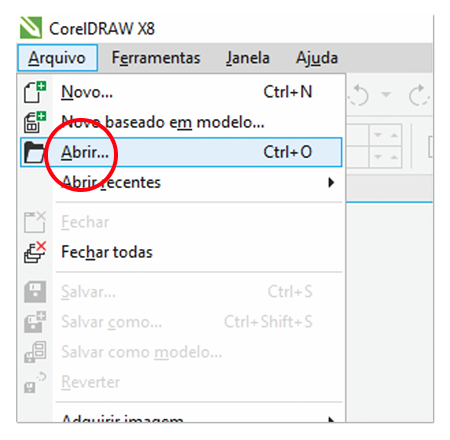
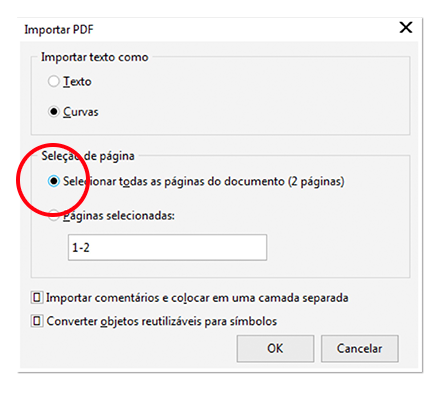
Para abrir o gabarito corretamente do CorelDRAW, vá em ARQUIVO, depois em ABRIR, selecione o PDF do gabarito baixado e clique em ABRIR. Na sequência aparecerá uma janela de diálogo, você pode importar o PDF em curva ou texto, é indiferente.
Veja exemplo abaixo:


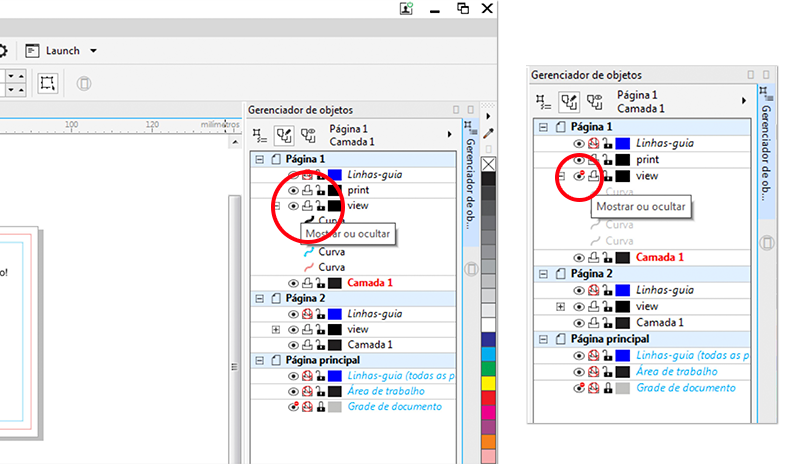
Dessa forma a página é aberta no tamanho que a arte deve ser enviada, já com a sangria e as linhas de corte e de segurança de texto/imagem. Antes de iniciar a criação da sua arte em cima do gabarito, não esquecer de desativar, em todas as página, a impressora e bloquear as linhas do gabarito, para que não atrapalhem na construção da arte e não apareçam na impressão.
Veja o exemplo:

Caso não esteja visualizando as linhas do gabarito após abri-lo, verifique se o ícone de visualização (olho), está ativado.
Observe a imagem à direita acima.
Abrindo o arquivo no Illustrator
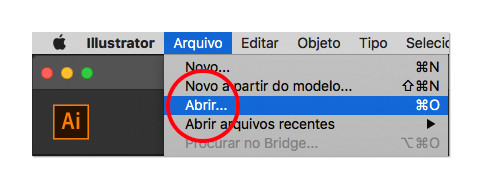
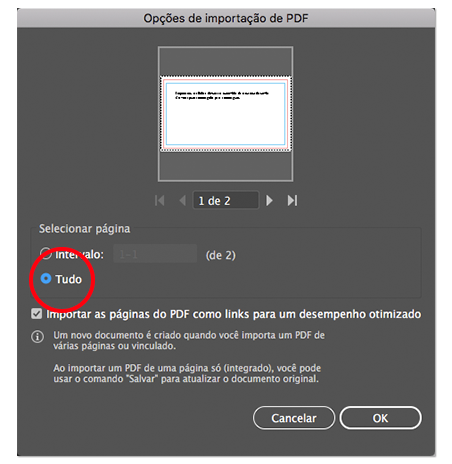
Para abrir o gabarito corretamente do Illustrator, vá em ARQUIVO, depois em ABRIR, selecione o PDF do gabarito baixado e clique em ABRIR. Na sequência aparecerá uma janela de diálogo, selecione a opção para importar todas páginas caso tenha mais de uma. Veja exemplo abaixo:


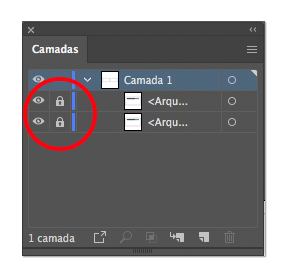
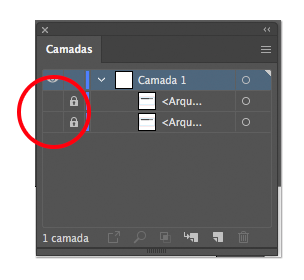
Dessa forma a página é aberta no tamanho que a arte deve ser enviada, já com a sangria e as linhas de corte e de segurança de texto/imagem. Antes de iniciar a criação da sua arte em cima do gabarito, não esqueça de bloquear em todas as página, a impressora e bloquear as linhas do gabarito, para que não atrapalhem na construção da arte e não apareçam na impressão.
Isso pode ser alterado na janela LAYER/CAMADAS. Veja o exemplo:

Ao finalizar a construção da arte não esqueça de desativar a visualização das linhas guias no ícone “olho” para que as linhas não saiam na impressão da arte.

Sempre confira o PDF depois da exportação, tudo que aparecer no PDF aparecerá na impressão.
Caso tenha dúvidas referente ao fechamento de arquivo, consulte aqui: Corel Draw, Illustrator ou Indesign.



Categorias populares
Assuntos relacionados